操作マニュアル
ログインの手順
ログイン
登録済みのメールアドレスでログイン用メールを受け取り、認証アプリの6桁のコードで本人確認します。認証アプリの設定は初回ログイン時だけ必要です。
1
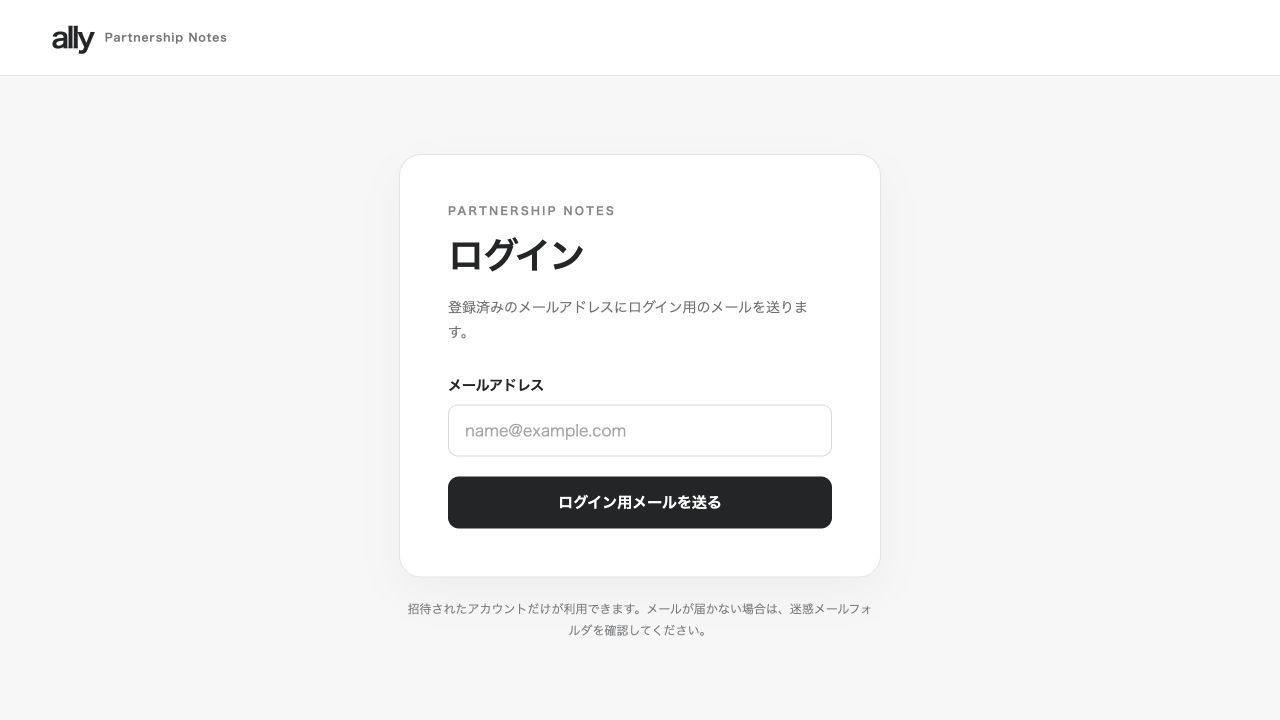
メールアドレスを入力する
ログイン画面で、招待されたメールアドレスを入力し、「ログイン用メールを送る」を押します。
2
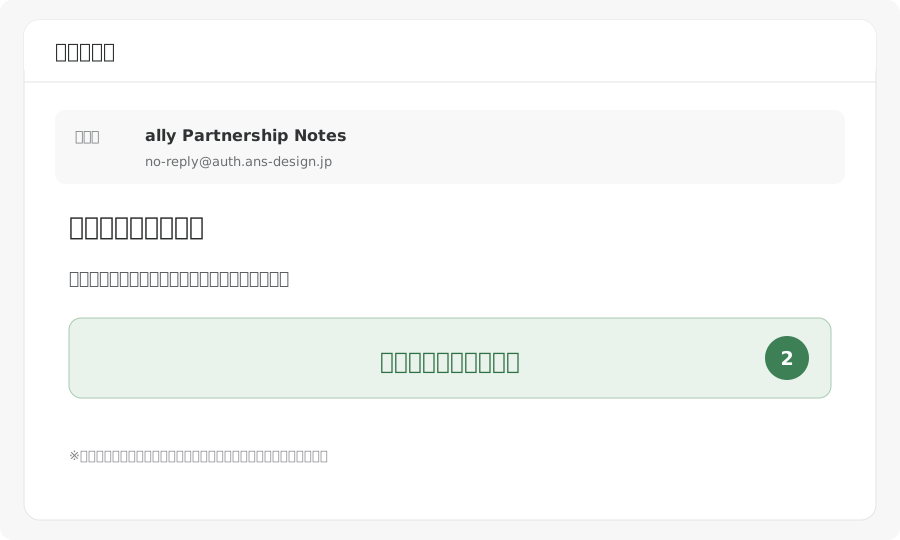
届いたメールのリンクを開く
受信したログイン用メールを開き、本文のログインリンクを押します。メールが見当たらないときは迷惑メールフォルダも確認してください。
3
初回のみ、認証アプリを設定する
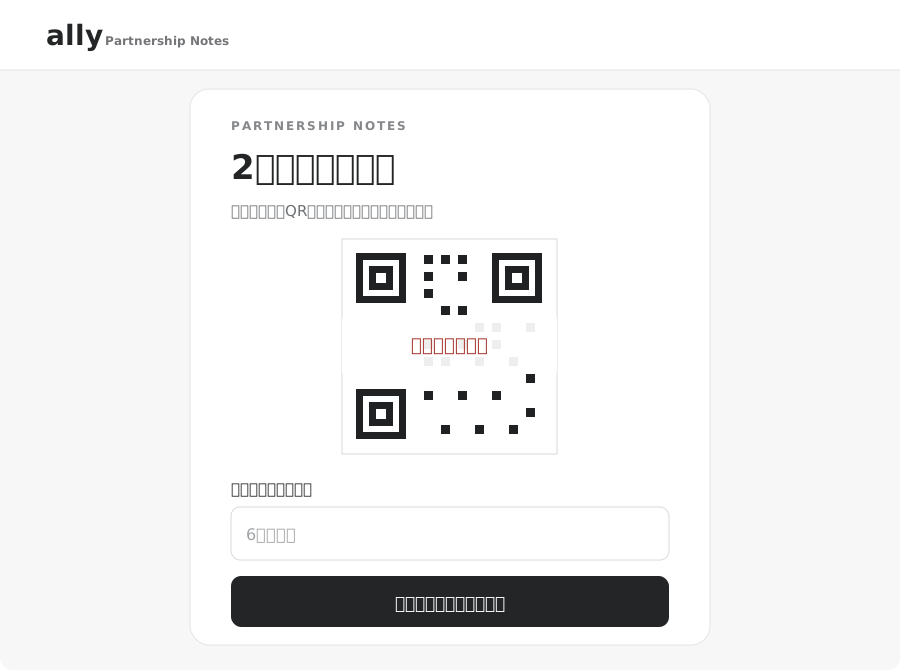
初めてログインするときは「認証アプリを設定する」を押します。表示されたQRコードを、スマートフォンの認証アプリで読み取ってください。
画像のQRは説明用で、読み取りできません。必ずご自身のログイン画面に表示されたQRを使ってください。
4
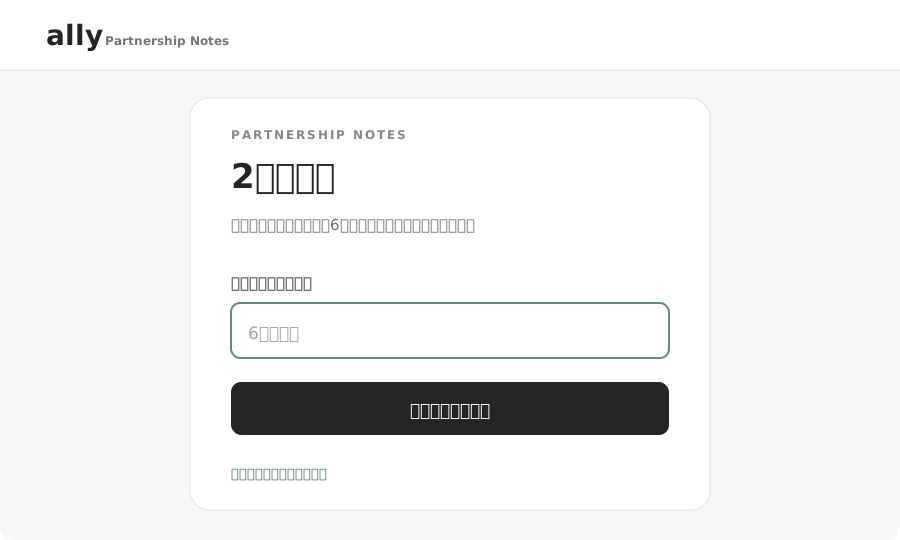
6桁のコードを入力する
認証アプリに表示された6桁の数字を入力し、「設定を完了してログイン」を押します。2回目以降はQRの設定は不要です。メールのリンクを開いた後、6桁のコードを入力して「確認してログイン」を押します。